打造自己的多機 AI Agent 控制中心:從 Herdr、ntfy 到 Google 遠端桌面
一開始,是看到 DHH 和 Tobi Lütke 怎麼管理 AI Agents
這整件事情,一開始其實不是因為我想架一個通知伺服器。
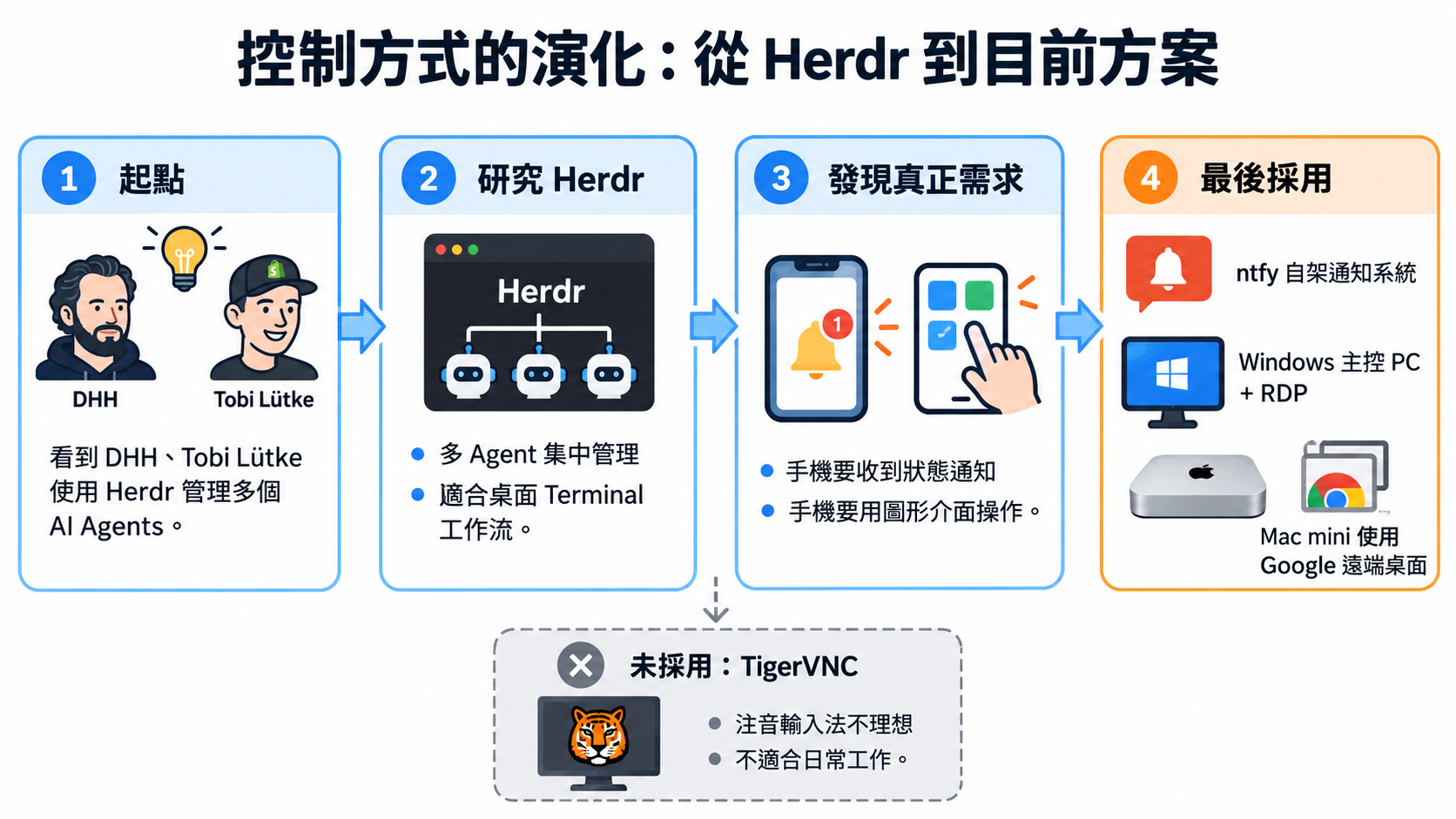
真正的起點,是我看到 DHH 和 Tobi Lütke 使用 Herdr 管理多個 AI Agents。這讓我開始思考:當 Claude Code、Codex 分散在不同電腦上長時間工作時,人到底應該怎麼管理它們?
我的工作方式也正逐漸往多機、多 Agent 發展。Windows PC 上可能同時跑 Claude Code 與 Codex,另一台 Windows PC 處理不同專案,Mac mini 也有自己的 Claude Code 與 Codex。這些機器不一定登入相同帳號,也不一定處理相同類型的工作。
AI Agent 最大的價值之一,就是我不必一直坐在它旁邊。把工單交出去,它可以自己讀檔、修改、測試、修正,再繼續往下做。
但機器一多,很快就出現一個新的問題:我怎麼知道哪一個 Agent 現在正在等我?
多 Agent 之後,人反而變成了監控程式
單獨使用 Claude Code 或 Codex 時,這個問題其實不明顯。Terminal 就在眼前,Agent 問問題,我直接回答即可。
但如果同時有三台、四台電腦工作,情況很容易變成:我去看 PC1,它還在跑;再去看 PC2,它也還在跑;最後打開 Mac mini,才發現 Codex 半小時前就停在一個問題等我回答。
這其實很荒謬。
本來使用 AI Agent 是希望減少人在電腦前等待的時間,結果 Agent 一多,我反而開始不停巡視每一台機器。如果未來變成五台電腦,每台又同時跑 Claude Code 與 Codex,人很快就會變成整套 Agent 系統裡最忙的監控程式。
所以看到 Herdr 之後,我第一個想法就是:這是不是正好可以解決這個問題?
研究 Herdr:方向很對,但不是我最需要的東西
Herdr 吸引我的地方,是它真的以「同時管理很多 Coding Agents」為核心來設計。它可以把不同 Terminal 裡的 Claude Code、Codex 等 session 集中起來,讓使用者知道哪些 Agent 正在工作、哪些被阻塞、哪些已經完成。
如果一個人坐在桌機前,同時操作很多 Agent,這樣的設計很合理。我也研究過多機 Herdr:每一台 Windows PC、Mac 各自保留自己的 Claude Code/Codex 帳號與 session,再由一個控制中心集中觀看和操作。
不同電腦登入不同 Claude Code 或 Codex 帳號,其實不是問題,因為 Herdr 管理的是 Terminal session,而不是 AI 服務本身的帳號。
但研究一陣子之後,我開始發現,我真正最迫切的需求好像不是「集中看所有 Agent」。
如果 Agent 正常工作,我根本不想看它。它正在讀檔案、修改程式、跑測試、建立文件,這些事情都不需要我。
我真正需要知道的只有幾種狀態:需要我回答、需要批准、發生錯誤,或工作已經完成。
換句話說,我不是想要「隨時看到所有 Agent」,而是:只有 Agent 需要我的時候才叫我。
Herdr 比較像 Control Center,而我當時最缺的是 Notification System。
方向就從這裡開始改變。
ntfy:真正符合需求的工具
研究之後,我找到 ntfy。
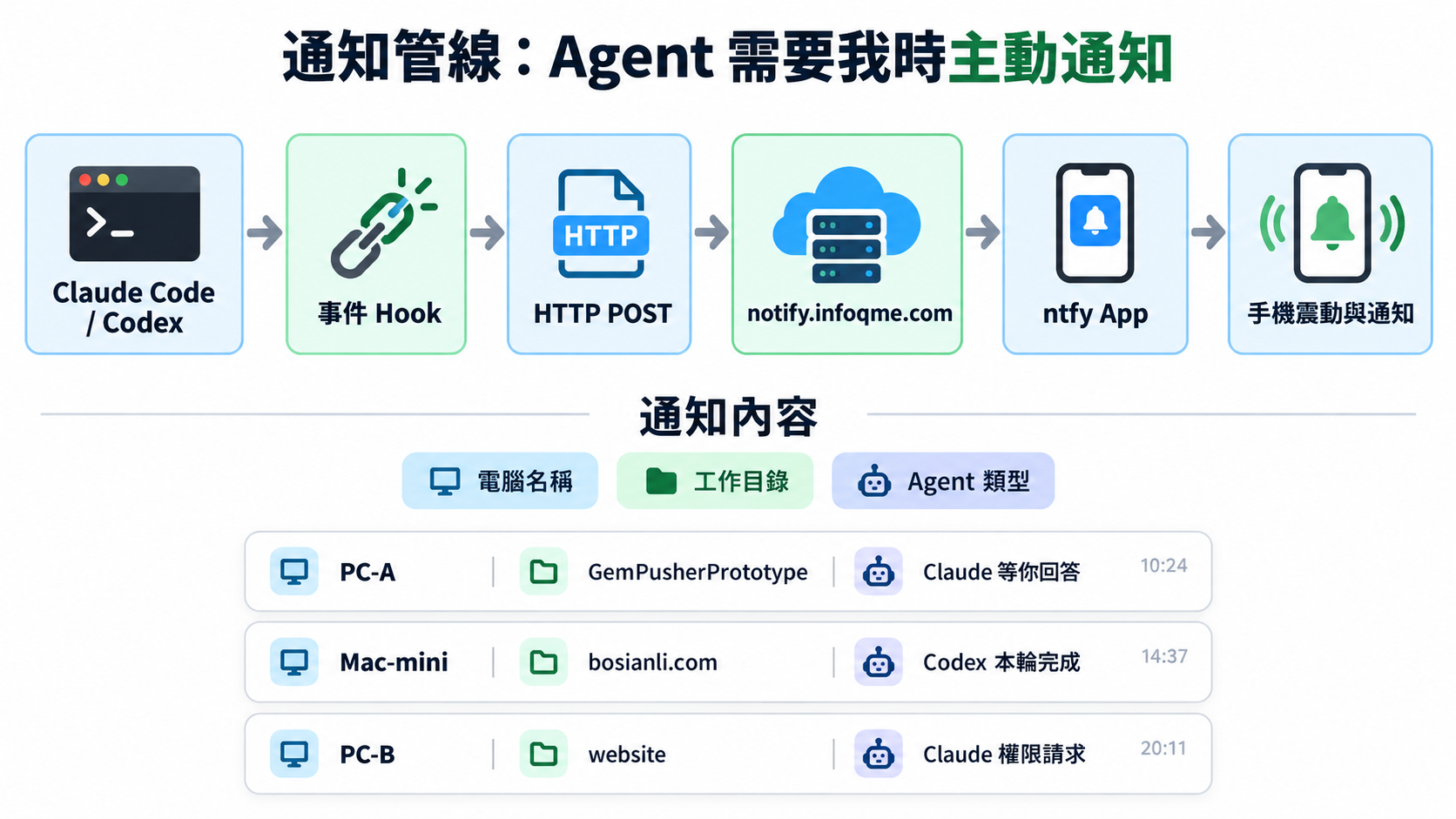
它的概念非常簡單:程式只要送出一個 HTTP Request,就可以讓手機 App 收到 Push Notification。這非常適合 AI Agent,因為 Claude Code 與 Codex 本身就有事件 Hook。
也就是說,Agent 可以在真正發生 Ask、權限請求、Stop 等事件的那一刻,直接通知外部程式。
我不需要 OCR Terminal、不需要解析畫面文字、不需要不停 polling,也不用每幾秒抓一次螢幕判斷 Agent 是不是卡住。
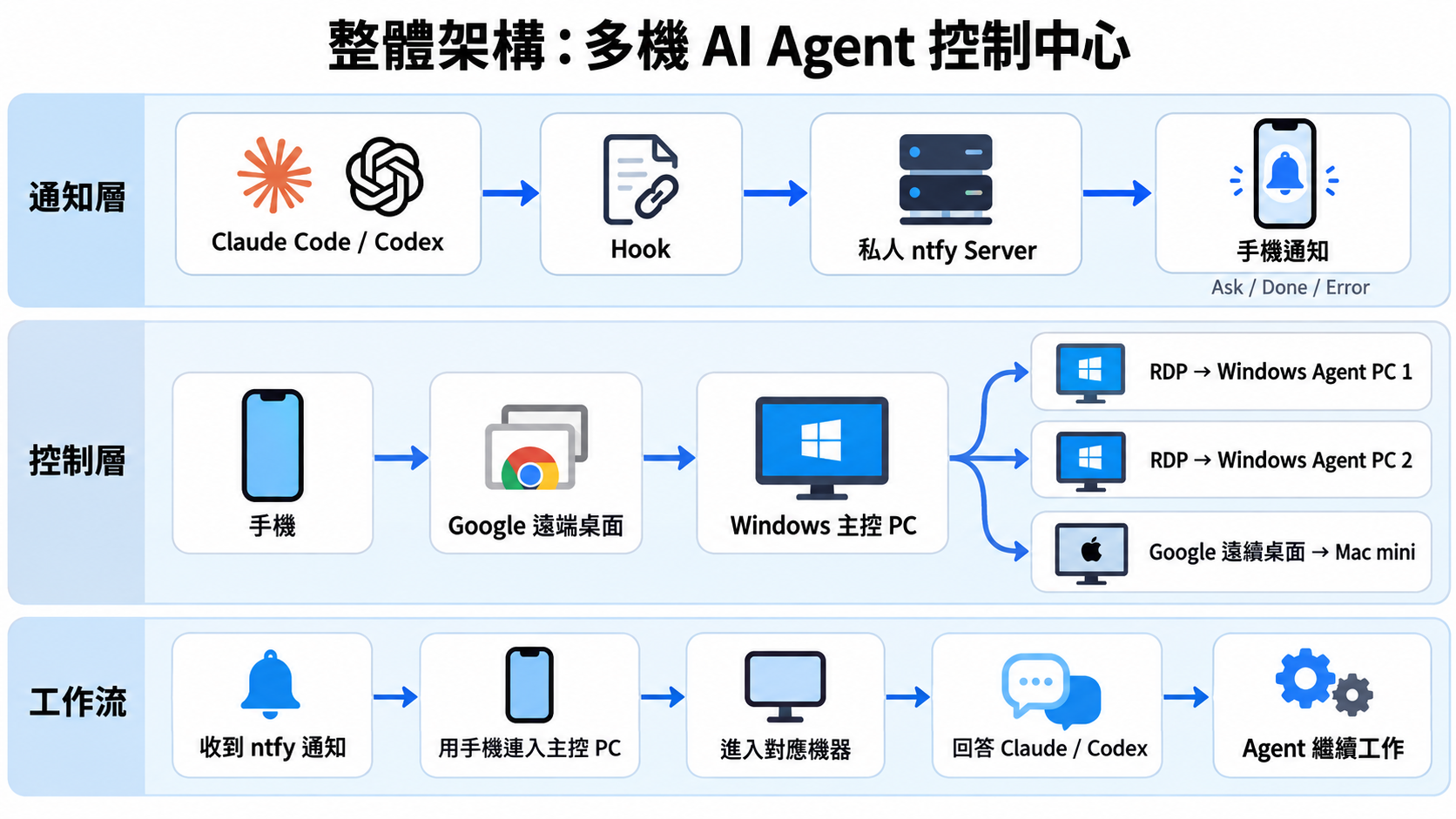
整條通知管線最後可以簡化成:Agent → Hook → ntfy → 手機。
剛好我有自己的 VPS 和網域
ntfy 本身有公共服務可以直接使用,但想到這套東西之後會變成我長期使用的 Agent 基礎設施,我開始考慮:既然我本來就有自己的 VPS 和網域,為什麼不直接自己架?
這樣通知系統可以完全掌握在自己手上,而且這件事情本身又剛好很適合交給 AI Agent 做。
於是出現一個很有趣的情況:我開始叫 AI Agent 幫我建一套「管理 AI Agent」的系統。
我的 VPS 是 Windows Server,而且原本就有 IIS。最後的設計並不是自己再寫一套 ASP.NET 通知程式,而是讓 IIS 單純處理 HTTPS、SSL、Reverse Proxy 與 WebSocket,後端真正跑的是 ntfy。
ntfy 本身以 Windows Service 執行,而且 backend 只監聽本機 loopback,不直接把服務 port 暴露到 Internet。
權限也拆開:Agent 使用的 publisher 帳號只能發送通知,手機使用的 reader 帳號只能讀取通知,匿名存取則封鎖。
最後再完整驗證 HTTPS、WebSocket、ACL、Publish、Read 與 Anonymous Deny。全部通過之後,第一條真正重要的管線就完成了。
Claude Code 與 Codex 都接上 Hook
接下來是在每台 Agent 電腦裝 Hook。
一開始我曾經想過,是不是要區分 Claude 帳號 A、Claude 帳號 B、不同 Codex 帳號,後來發現這些資訊根本不重要。
真正有用的是三件事:哪一台電腦、哪一個工作目錄、是哪一個 Agent。
所以手機上的通知只需要像這樣:
- PC-A / Case-A / Claude 等你回答
- Mac-mini / bosianli.com / Codex 本輪完成
- PC-B / website / Claude 權限請求
一眼就知道要去哪一台電腦、處理哪一個專案。
Claude 或 Codex 登入哪個帳號,完全不需要出現在通知裡。
接下來才是真正的問題:通知來了,我怎麼操作?
Push Notification 解決後,第二個問題自然出現。
假設手機告訴我:「PC3 / Case-A/ Claude 等你回答。」
那我要怎麼回答它?
如果人就在 PC3 前面,很簡單。但如果我人在其他地方,甚至只拿著手機呢?
我當然也可以透過手機的 Claude / ChatGPT Codex 處理,但如果處理多個不同帳號登入的 Claude Code,總不能帶好幾台手機吧?
於是我又回到 Herdr 這條線上。
為什麼最後沒有使用 Herdr
Herdr 的 Agent 管理方向其實很好,但我的使用習慣有一個非常重要的條件:我不希望拿手機操作 Terminal。
SSH → TUI → 選 session → 進 Terminal → 操作 Claude,技術上完全可行,但這不是我想要的手機體驗。
我希望手機上是正常的圖形介面,可以點、滑、放大、輸入,而且必要時還能處理 Agent 之外的事情。
我也研究過 Herdr Web UI / PWA 類型的方案。這確實更接近我要的形式,但又出現另一個問題:如果一個 Web Control Center 可以控制所有電腦上的 Agent,那它本身就會變成一個非常高權限的入口。
當然可以用 Tailscale、Token、Device Pairing、ACL、SSH Key 等方式把安全性做得很好,但做到這裡時,我開始重新問自己:我是不是為了解決一個已經有成熟工具能解決的問題,又重新架了一整套平台?
因為我本來就已經非常習慣一個工具:Google 遠端桌面(Chrome Remote Desktop)。
我本來就習慣用手機控制電腦
我平常就會用手機上的 Google 遠端桌面 App 操作自己的電腦,所以「手機遠端控制電腦」這件事情,本來就不需要重新學。
問題只剩下:能不能讓其中一台 Windows PC 成為控制中心,再從這台電腦進其他 Agent 電腦?
答案是可以。
Windows 對 Windows,本來就有非常成熟的 RDP。因此一台 Windows 主控 PC 可以直接透過 RDP 連其他 Windows Agent PC。
手機只要先透過 Google 遠端桌面連進 Windows 主控 PC,就能看到這些 RDP session,也能操作那些電腦上的 Claude Code、Codex 與其他應用程式。
這時整個系統已經非常接近我要的樣子,唯一剩下 Mac mini。
Windows 控 Mac:一開始選 VNC
macOS 本來就有 Screen Sharing,所以最直覺的設計是 Windows 主控 PC 使用 VNC Client 連 Mac mini。
我選了免費的 TigerVNC。實際測試後,畫面、滑鼠、鍵盤與基本操作都沒有問題,而且因為 Windows 與 Mac mini 在同一個區域網路,延遲也不算特別嚴重。
一開始看起來很好,直到我開始打中文。
TigerVNC 最後敗在「注音輸入法」
Windows → TigerVNC → macOS Screen Sharing 的情況下,我沒辦法正常使用自己習慣的注音輸入法。
對某些 Server 維護用途來說,這可能不是大問題。但我的 Mac mini 是拿來做 Codex、Claude Code、WordPress、Chrome、文章處理與網站內容,也就是會大量輸入中文。
如果注音不能正常工作,那它就不適合成為日常遠端桌面。
所以 TigerVNC 最後被淘汰。
不是因為 VNC 連不上,而是因為一個實際每天都會遇到的小問題,讓整個使用體驗無法接受。
這也是整次摸索過程裡很典型的一件事:架構圖看起來正確,不代表真正使用時適合。
Google 遠端桌面解決了問題
後來 Mac mini 也改成 Google 遠端桌面。
結果我真正需要的功能都正常:中文注音、鍵盤、滑鼠、GUI、Chrome、Finder、Codex、Claude Code 都能正常操作,而且手機本來就可以直接連 Mac mini。
於是最後我乾脆接受一個看起來沒那麼「漂亮」、但實際很好用的設計:Windows 主控 PC 透過 Google 遠端桌面控制 Mac mini。
甚至接受「遠端裡再遠端」
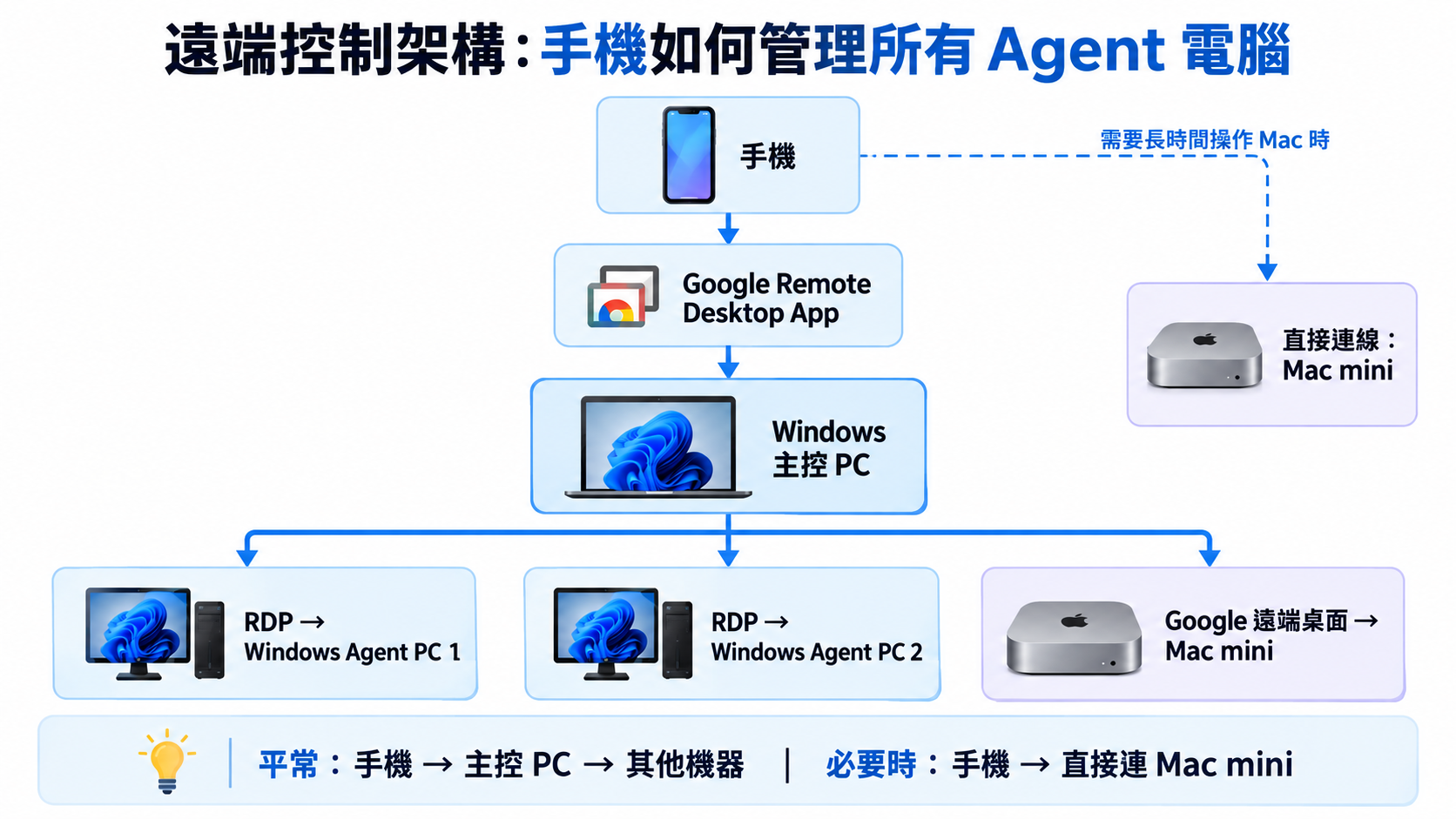
如果人在外面,要從手機透過主控 PC 操作 Mac,路徑其實是:手機 → Google 遠端桌面 → Windows 主控 PC → Google 遠端桌面 → Mac mini。
也就是 Remote Desktop 裡面又 Remote Desktop。
理論上當然不是最漂亮的方案。畫面會經過兩次傳輸,延遲也一定高於直接連線。
但我的主要工作不是遊戲、影片剪輯或高幀率畫面,而是 Agent、文字、Terminal、WordPress、瀏覽器與 Finder。對這些用途來說,這個代價是可以接受的。
如果真的要長時間操作 Mac,我還可以直接從手機的 Google 遠端桌面 App 連 Mac mini,不必繞過 Windows 主控 PC。
所以最後保留兩條路:平常集中管理時,手機先進主控 PC;需要長時間操作 Mac 時,手機直接進 Mac mini。
最終完成的架構
目前整套系統可以分成兩個很清楚的部分。
第一部分是通知系統:Windows / Mac 上的 Claude Code 與 Codex 透過 Hook,把需要回答、完成、權限等事件送到私人 ntfy Server,再推播到手機。
第二部分是控制系統:手機透過 Google 遠端桌面連 Windows 主控 PC;Windows 主控 PC 再透過 RDP 進 Windows Agent PC,透過 Google 遠端桌面進 Mac mini。必要時,手機也能直接連 Mac mini。
整個流程最後變得很簡單
平常 Claude Code / Codex 自己工作,我不用一直看。
需要我的時候,Hook 把事件送到 ntfy,手機震動。我看到通知裡的電腦名稱、工作目錄與 Agent 類型,就知道該去哪裡。
接著用手機進 Google 遠端桌面,必要時再從主控 PC 進對應機器,回答問題或批准權限。處理完後退出遠端,Agent 繼續跑。
這樣就結束了。
從模仿別人的工作流,到做出適合自己的版本
回頭看,整件事最有意思的地方就是:最初是因為看到 DHH 與 Tobi Lütke 使用 Herdr 管理 AI Agents,所以我的第一個方向也是「我要不要也做一個 Herdr Control Center?」
但真正研究和實際測試之後,最後得到的答案完全不同。
我真正重視的是手機 Push、手機 GUI、中文輸入、完整桌面控制,以及我已經習慣的操作方式,而不是統一 Terminal UI。
於是最後留下來的是 ntfy + Hook + RDP + Google 遠端桌面,反而沒有 Herdr。
這並不是 Herdr 不好,而是:別人的最佳工作流,不一定是自己的最佳工作流。
AI Agent 也參與了整套系統的建置
另外一個有趣的地方是,這套「用來管理 AI Agent 的系統」,很多部分本身也是 AI Agent 幫我建起來的。
例如 IIS + ntfy Server 工單、Windows Service、Reverse Proxy、ACL、WebSocket 驗證、Claude Code Hook、Codex Hook、Windows / macOS 安裝腳本、測試與 rollback。
我沒有把每一台機器都手動一步一步設定,而是先把需求整理成工單,再交給 Claude Code 或 Codex 執行。
過程中遇到 PowerShell 相容性問題,也不是重頭手動修,而是把錯誤回報、修正工單,再重新執行。
這讓我越來越確定一件事:未來很多「安裝軟體」的概念,可能會開始改變。
以前是下載 installer → Next → Next → Finish。
現在則可能變成:下載一包工單 → 交給 AI Agent → Agent 檢查環境 → 施工 → 測試 → 失敗就 rollback → 交付完整系統。
而且這個安裝包不是固定的 binary。它可以讀懂你的環境、修改設定、避開現有服務,甚至根據需求產生不同版本。
這可能才是 AI Agent 對軟體使用方式真正有趣的影響之一。
我現在對「多 Agent 工作流」的理解
做完之後,我反而不太在意畫面上能不能同時看到十個 Agent。
因為如果十個 Agent 都正常工作,我根本不需要看到它們。
真正需要我注意的,可能只有 Agent 3 需要回答、Agent 7 失敗、Agent 9 完成。
所以我現在認為,多 Agent 系統真正重要的第一層不是 Dashboard,而是 Attention Routing:哪一個 Agent 真的需要人的注意?
讓電腦先把這件事情過濾好,只有真正需要人的時候,人才介入。
最後
現在整條管線已經接好了:Claude Code / Codex → Hook → ntfy → 手機通知;需要介入時,再從手機進 Google 遠端桌面 → Windows 主控 PC → RDP / Google 遠端桌面 → 對應 Agent 電腦。
它不是一個非常華麗的新平台,大部分元件甚至都是早就存在的成熟工具。
真正新的只是:把它們按照 AI Agent 的工作方式重新接起來。
我現在不用再去問:「Claude 做到哪裡了?」也不用每十分鐘巡一次不同的電腦。
正常的時候,我根本不用管它。
有事情,它會自己來找我。
這才是我目前覺得真正符合 Agent 概念的工作方式。